
HƯỚNG DẪN THAY ĐỔI LOGO VÀ FAVICON TRÊN WEBSITE (WEBNHANH BKNS)
Cập nhật 05/12/2025Tóm Tắt Bài Viết

Logo là yếu tố quan trọng nhất trong việc nhận diện thương hiệu trên website. Tài liệu này sẽ hướng dẫn Quý khách hàng các bước thao tác để thay đổi Logo và Favicon (biểu tượng trên tab trình duyệt) trên hệ thống quản trị Webnhanh của BKNS (sử dụng giao diện Flatsome).
Bước 1: Đăng nhập vào hệ thống quản trị
Trước tiên, Quý khách vui lòng truy cập vào đường dẫn quản trị website thường có dạng (tenmien.com/wp-admin) và đăng nhập bằng tài khoản quản trị viên đã được BKNS cung cấp.
Bước 2: Truy cập công cụ Tùy chỉnh giao diện
Tại giao diện Bảng tin (Dashboard), Quý khách tìm thanh menu bên trái màn hình:
- Di chuột vào mục Giao diện (Appearance).
- Chọn mục Tùy chỉnh (Customize)

Mục Tùy chỉnh (Customize)
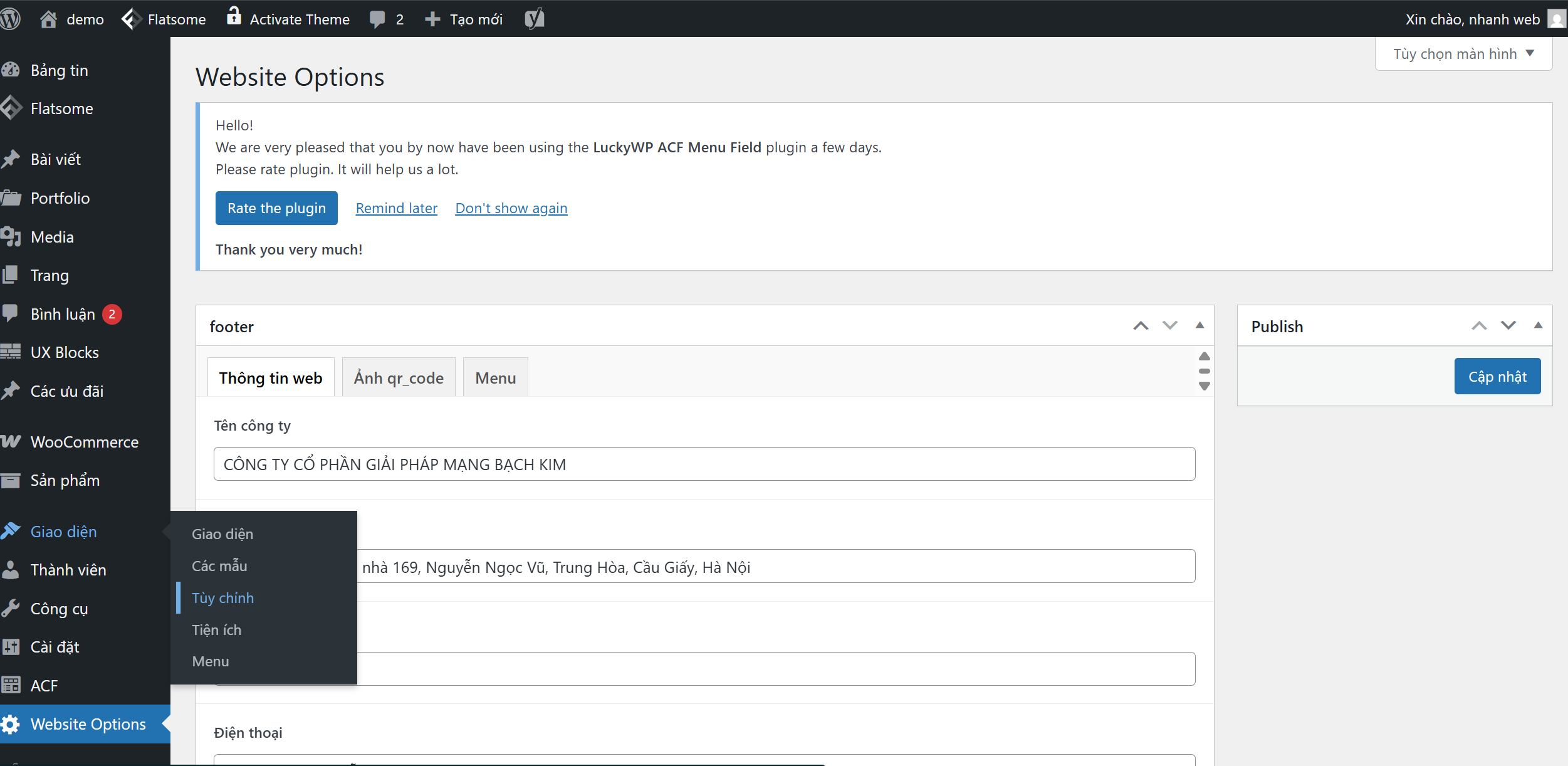
Ghi chú: Tại menu quản trị, chọn Giao diện -> Tùy chỉnh.
Bước 3: Thiết lập cấu hình Header
Sau khi vào giao diện Tùy chỉnh, một thanh công cụ mới sẽ xuất hiện bên trái màn hình. Tại đây, Quý khách vui lòng chọn mục Header để tiến hành chỉnh sửa phần đầu trang của website.
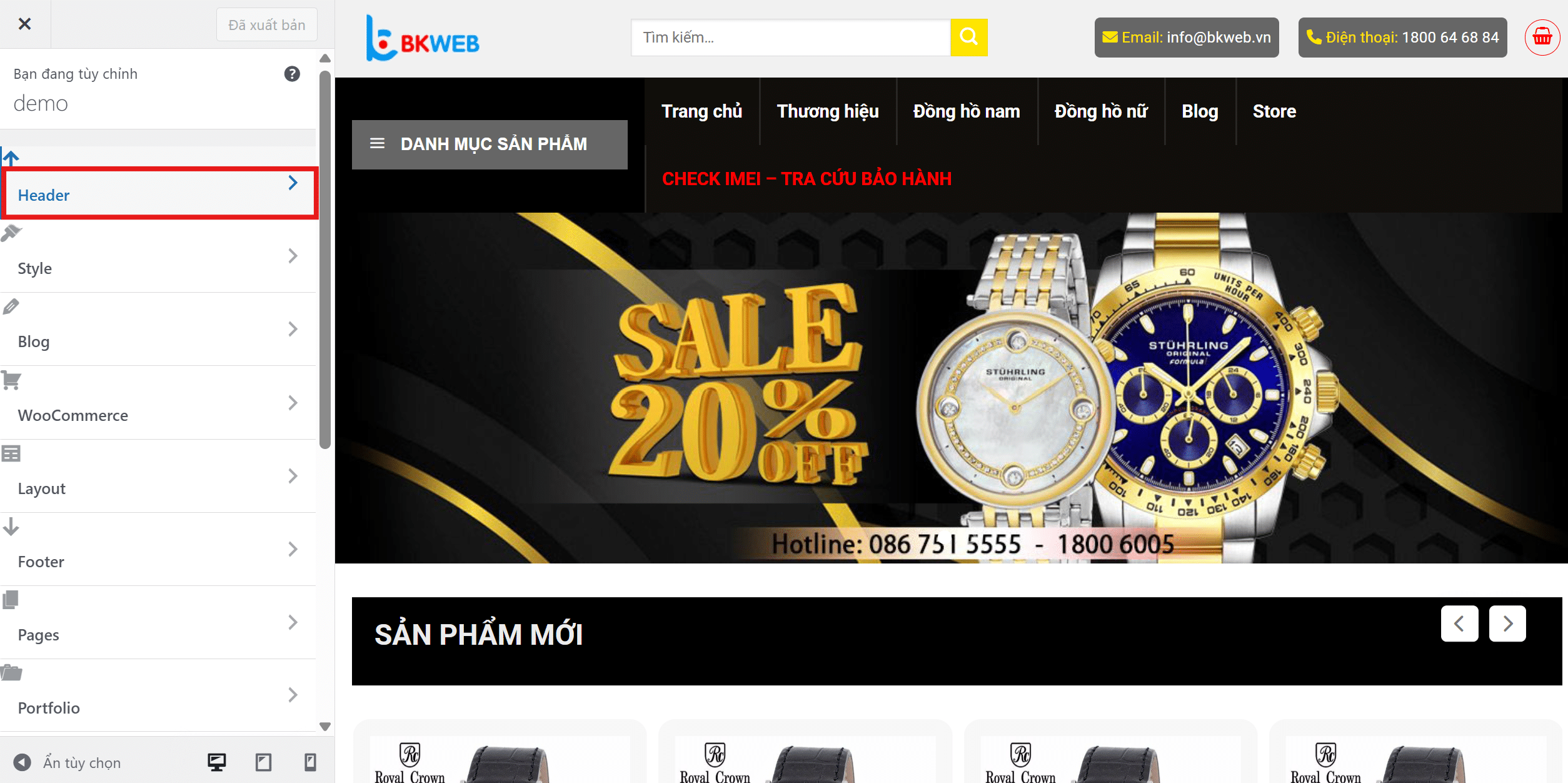
Ghi chú: Chọn mục Header trong danh sách tùy chỉnh bên trái.
Bước 4: Tải lên và thay thế Logo
Trong mục cấu hình Header (hoặc Logo & Site Identity), Quý khách thực hiện các thao tác sau:
- Tìm đến phần Logo Image.
- Nhấn vào nút Select image (Chọn hình ảnh).
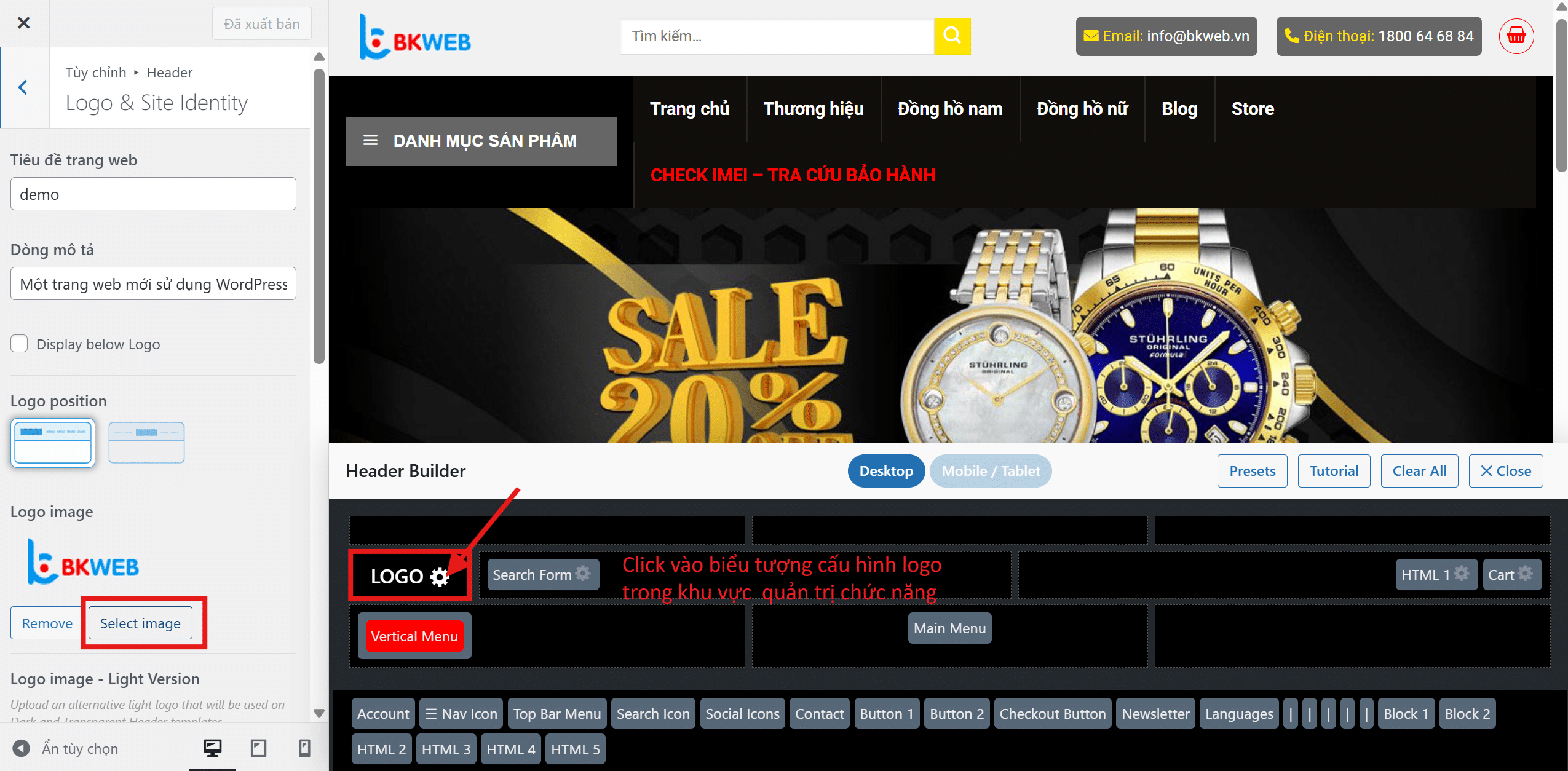
Ghi chú: Nhấn nút “Select image” (được khoanh đỏ) để mở thư viện ảnh.
Lựa chọn nguồn ảnh: Sau khi nhấn chọn, một cửa sổ quản lý thư viện (Media) sẽ hiện ra. Quý khách có hai lựa chọn:
- Tải tập tin lên (Upload Files): Chọn tab này để tải logo mới từ máy tính của Quý khách lên hệ thống.
- Thư viện (Media Library): Chọn tab này nếu Quý khách muốn sử dụng lại các hình ảnh đã có sẵn trên website.
Bước 5: Lưu thay đổi
Sau khi đã chọn được Logo ưng ý, hình ảnh logo mới sẽ hiển thị trực quan trên màn hình xem trước (bên phải).
- Kiểm tra lại kích thước và vị trí logo.
- Nhấn nút Đăng (Publish) hoặc Cập nhật ở góc trên cùng bên trái để lưu lại các thay đổi.
Mở rộng: Thay đổi Favicon (Biểu tượng trang)
Favicon (Site Icon) là biểu tượng nhỏ hiển thị trên tab của trình duyệt web hoặc khi người dùng lưu trang web vào mục Yêu thích (Bookmark).
Các bước thực hiện:
- Vẫn tại giao diện cấu hình Header (hoặc Logo & Site Identity), Quý khách kéo xuống phía dưới phần Logo.
- Tìm mục Biểu tượng Site (Site Icon).
- Nhấn vào nút Chọn biểu tượng (Select Site Icon).
- Tải lên hình ảnh vuông (tỷ lệ 1:1), kích thước khuyến nghị là 512×512 pixels.
- Nhấn Đăng/Cập nhật để lưu lại.
Kết luận
Việc thay đổi Logo và Favicon giúp website của Quý khách thể hiện đúng nhận diện thương hiệu và tạo sự chuyên nghiệp ngay từ cái nhìn đầu tiên. Chỉ với vài thao tác trong mục Tùy chỉnh giao diện, Quý khách có thể cập nhật toàn bộ hình ảnh thương hiệu một cách nhanh chóng và dễ dàng.
Đội ngũ BKNS luôn sẵn sàng đồng hành để giúp Quý khách hoàn thiện website thuận tiện nhất.